
使用IPadVPN的免费账号需要遵循以下步骤和注意事项
步骤 1:访问官网或应用商店
- 访问官网:前往IPadVPN的官方网站,搜索“IPadVPN”或“IPad VPN”。
- 应用商店搜索:在应用商店(如Apple Store)中搜索“IPadVPN”或“iVPN”。
步骤 2:选择服务类型
- 选择服务类型:查看服务类型,适合的可能是“本地网络”或“流媒体”类服务。
- 选择平台:确认是否需要支持iPhone或iPad。
步骤 3:注册或登录账号
- 注册账号:如果尚未注册,选择“注册账号”并填写IP地址、服务提供商和起始时间。
- 登录账号:如果已有账号,选择“登录账号”并使用记录中的信息。
步骤 4:设置安全密码
- 选择密码类型:选择安全密码类型(如密码、短信或长字符串)。
- 设置密码:填写正确的密码,确保安全。
步骤 5:选择服务提供商
- 选择提供商:根据个人需求选择提供商,如Symantzy、A1 VPN等。
- 查看提供商信息:了解提供商的信誉和服务范围。
步骤 6:设置设备支持
- 选择设备支持:查看服务提供商是否支持iPhone或iPad。
- 调整设置:根据需要调整设备支持选项。
步骤 7:设置IP地址
- 填写IP地址:确保正确填写IP地址和子网掩码。
- 设置起始时间:根据需要选择起始时间。
步骤 8:选择连接方式
- 选择连接方式:选择使用VPN端口(如22或443)或使用VPN应用程序连接。
步骤 9:设置安全设置
- 启用安全设置:在设置中启用安全设置,如隐私保护和加密加密。
- 设置多因素认证:根据平台要求设置多因素认证。
步骤 1:连接VPN服务
- 连接服务:点击“连接”按钮,选择服务并等待连接。
- 等待连接:确保服务连接正常,等待连接时间。
步骤 11:访问VPN服务
- 登录账号:进入服务页面,按提示登录。
- 访问 Content:选择要访问的内容,如新闻、直播或视频。
步骤 12:设置更多安全设置
- 设置IP地址:根据需要设置IP地址的范围。
- 设置加密设置:根据平台要求设置加密设置。
- 设置多因素认证:确保多因素认证设置正确。
步骤 13:避免常见问题
- 避免忘记密码:定期检查安全密码,防止忘记或泄露。
- 避免连接错误:检查服务提供商的连接信息,确保正确连接。
- 避免数据丢失:定期检查网络,防止数据丢失。
- 避免使用不安全服务:选择信誉良好的服务提供商。
步骤 14:寻求帮助
- 联系客服:遇到问题时,联系支持团队,提供所需信息。
- 使用备份:定期备份重要数据,防止数据丢失。
步骤 15:选择付费服务
- 评估需求:根据需要决定是否需要付费服务。
- 选择付费提供商:选择信誉良好的付费VPN服务。
注意事项
- 遵守隐私:确保所有设置符合隐私保护要求。
- 维护网络:定期检查网络连接,避免网络不稳定。
- 选择可靠性:选择信誉良好的服务提供商,避免因问题导致服务中断。
通过以上步骤,您可以顺利使用IPadVPN的免费账号进行VPN访问,如果有任何问题,及时联系支持团队或更换服务也是必要的。
如果没有特点说明,本站所有内容均由绿茶VPN加速器-2026最好用的科学上网翻墙软件-LVCHA加速器原创,转载请注明出处!
相关推荐
-

Atom加速器最新版,性能与体验的完美平衡
原子加速器(Atom Accelerator)是一款集高性能、低延迟和高效能于一体的数字加速工具,专为开发者设计,旨在提升代码...
-
关于Atom加速器排行榜,以下是一些常见的原子能加速器榜单,涵盖了不同的研究领域和设备类型
高能加速器排行榜 CERN’s Large Hadron Collider (LHC) 特点:世界上最大的高能加速...
-
您提到的Atom加速器企业版可能是指支持原子网络的加速器或工具。为了更好地帮助您,我需要更多的信息来提供更准确的答案。以下是一些可能的解释
原子网络加速器:如果您指的是支持原子网络的加速器,可能需要了解具体的加速器类型和平台,Bitlake、Qubillai...
-
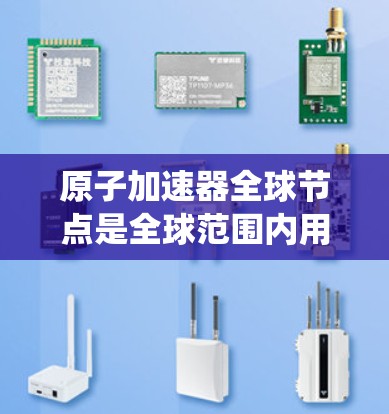
原子加速器全球节点是全球范围内用于加速原子运动的技术系统,旨在提升超级计算机的性能和效率。这些加速器通常由多个独立的加速器节点组成,通过网络连接,共同处理复杂的科学计算任务。以下是详细介绍
基本概念: 原子加速器:指的是专门用于加速原子运动的设备或系统,常用于超级计算机中的计算任务。 全球节点:...
-
原子加速器日本节点
原子加速器是通信行业中的重要技术之一,以其高带宽、低延迟和高性能著称,在原子加速器的应用中,日本节点作为该技术在该国的重要组成...
-

原力驱动,突破视频处理的极限
在当今数字时代,视频加速已经成为许多人生活中的必备技能,无论是家庭视频会议还是企业内部演示,视频加速器都扮演着不可或缺的角色,...